R3 サイボウズのクライアント証明書について


クライアント証明書のインストール手順

 初めてのご利用や、一度もクライアント証明書をインストールしていないパソコンからサイボウズにアクセスする場合は、 こちらの手順をご覧ください。
 前年度用のクライアント証明書をインストール済みの場合も、追加でインストールすることができます。

期限切れクライアント証明書の差し替え手順

 すでにサイボウズをご利用中の方で、クライアント証明書の期限切れにより差し替えが必要になった場合はこちらの手順をご覧ください。

クライアント証明書のアンインストール手順

 異動や事業の終了などでサイボウズのご利用を終了する場合は、こちらの手順をご覧ください。


 クライアント証明書のインストール手順
サイボウズの利用を開始する前に、使用するPCやスマートフォンに、あらかじめ「クライアント証明書」をインストールする必要があります。
この設定を行う前にサイボウズのサイトにアクセスしても、エラーとなります。


サイボウズのクライアント証明書は、デスクトップパソコン/タブレット/スマートフォンなど、実際にサイボウズを使用する機器にインストールします(インストール手順は次項「1.クライアント証明書のインストール手順」をご参照ください)。 それぞれの機器で受信できるメールに、クライアント証明書本体を送信してご利用ください。

利用する方が同じであれば、複数台の端末(デスクトップPCやノートパソコン、スマートフォンなど)にインストールすることができます。

1.クライアント証明書の入手

メールで個別に送付されたファイルのうち、「クライアント証明書本体(<ユーザーID>.pfx)」を「デスクトップ」に保存します。 スマートフォンなど他の機器でも使用したい場合は、その機器にもコピーしてください。

【注意】
メールで他の機器に送る際、受信側がiOS用のGmailアプリまたはOutlookアプリを利用している場合、クライアント証明書(<ユーザーID>.pfx)を開けません。 アプリではなく、SafariなどのブラウザからGmailまたはOffice365にアクセスして、メールに添付されたクライアント証明書を開いてください。

2.クライアント証明書のインストール

保存した証明書をダブルクリックしてインストールを開始します。

クライアント証明書のインストールに必要なパスワード
→ 添付ファイル「<ユーザーID>.txt」
  の中に記載しています


開始後の手順は使用する端末のOSやブラウザによって異なります。 OS・ブラウザごとに下記リンク先の「クライアント証明書を登録する」をご参照ください。
各リンク先はサイボウズのヘルプサイトになっており、「クライアント証明書を登録する」に続いて「クライアント証明書を差し替える」「クライアント証明書を削除する」 という項目が記載されていますが、それぞれ必要がある場合に参照する項目で、今回は実施する必要はありません。「クライアント証明書を登録する」のみを実行してください。

モバイル端末からサイボウズを利用する場合、Webブラウザからアクセスする方法と、「サイボウKUNAI」などのアプリからアクセスする方法があります。 ここでは、Webブラウザからアクセスする方法を説明します。アプリの利用方法は、各アプリのヘルプをご覧ください。

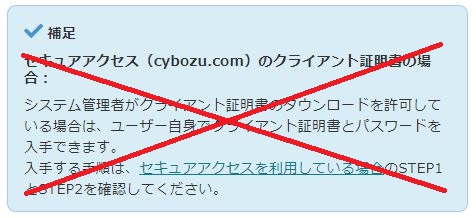
各手順「1」にある「補足(下図)」については今回は当てはまりませんので、そのまま手順「2」から開始してください。


(1) Windowsの場合
  Microsoft Edge

Microsoft Edgeにおいて、クライアント証明書を正しくインストールしても正常にアクセスが行えない事象が一部ユーザーに発生しております。
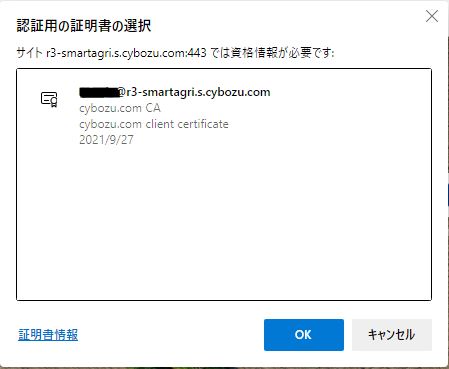
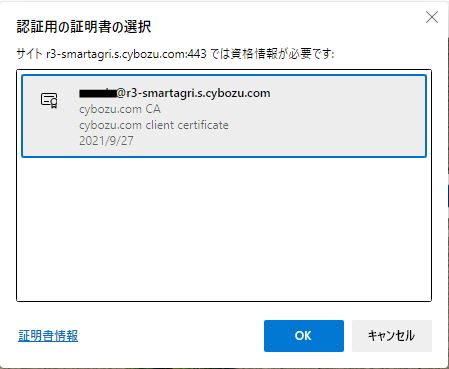
ログイン画面へのアクセス時は、下図のように正しい証明書をクリックして選択状態にしてからアクセスをお願いします。

(クリックすると大きな画像で確認できます)

【NG】
【OK】

上記の方法でも正常にアクセスできない場合は、他のブラウザからのアクセスが行えるか否かを確認し、アクセス可能であれば、Microsoft Edge以外のブラウザをご利用になることをご検討ください。

本事象についてサイボウズ社より下記のとおり情報が公開されております。
【重要】Microsoft Edge でクライアント証明書を利用したログインができない事象について(2021/9/8 更新)


  Mozilla Firefox(Windows版)

  Google Chrome(Windows版)

(2) Macの場合
  Safari(Mac版)

  Mozilla Firefox(Mac版)

  Google Chrome(Mac版)

(3) iPhone / iPadの場合
  iOS 13/12/11の場合

  iOS 10/9/8/7の場合

(4) Androidの場合
  Android標準Webブラウザー

  Android Chrome

3.その他

インストール終了後は、1.でデスクトップに保存したクライアント証明書は削除しても構いません。


 期限切れクライアント証明書の差し替え手順
 期限切れのクライアント証明書を置き換える際には、こちらの手順でお願いします。
 すでにインストールされている古い証明書を新しい証明書に入れ替える際に実行する手順です。 初回インストールもしくは新しいパソコンに初めて証明書をインストールする際に実行するものではありません。

 クライアント証明書を新しいものに差し替える場合は、必ず既存のクライアント証明書を削除してから、新しい証明書を登録します。

 証明書の使用期限到来前でも、差し替えを行うことができます。

1.期限切れになるクライアント証明書の削除

  クライアント証明書のアンインストール手順を見る

2.新しいクライアント証明書の登録

  クライアント証明書のインストール手順を見る


 クライアント証明書のアンインストール手順
 異動や事業の終了などでサイボウズのご利用を終了、もしくは期限切れ証明書の差し替えをする場合以外は実施する必要はありません

 削除対象のクライアント証明書は、発行先がR3スマ農プロジェクトのサイボウズサイトドメイン(r3-smart〜.cybozu.com)で、有効期限が「2023/04/01」となっているものです。

1.Windowsの場合
Microsoft Edge

Mozilla Firefox(Windows版)

Google Chrome(Windows版)

2.Macの場合
Safari(Mac版)

Mozilla Firefox(Mac版)

Google Chrome(Mac版)

3.iPhone / iPadの場合
iOS 13/12/11の場合

iOS 10/9/8/7の場合

4.Androidの場合
Android標準Webブラウザー

Android Chrome